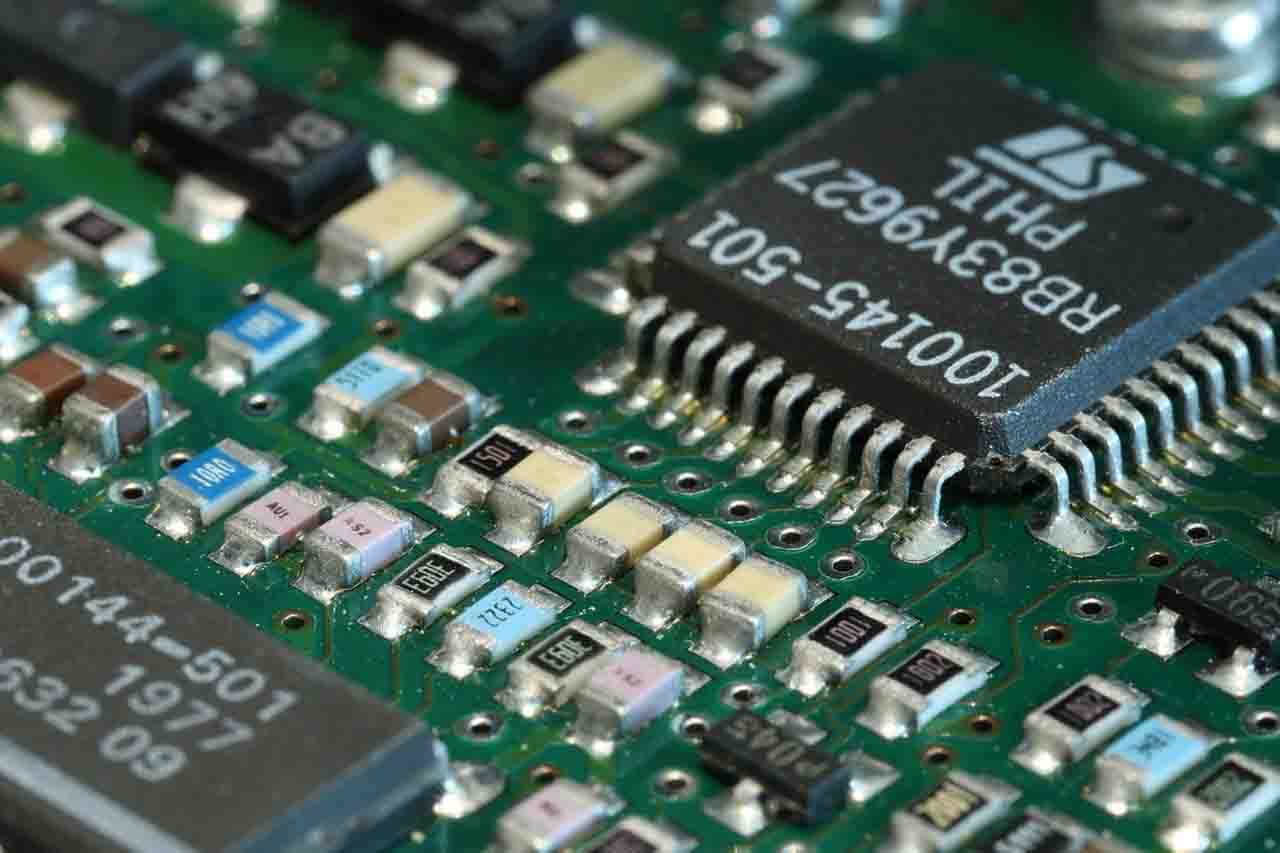
Na temat lutowania układów BGA powstało wiele spekulacji i mitów. Aby nasi klienci mieli pełną świadomość jak wygląda ten proces postanowiliśmy go w kilku punktach opisać.
Po pierwsze chcieliśmy wyjaśnić, że lutowanie układów BGA jest niezwykle precyzyjnym i skomplikowanym procesem. Pojawiające się na Internecie informacje o lutowaniu tych układów za pomocą opalarek, zapalniczek, czy w niektórych przypadkach Chińskich grzałek Hot-Air są według nas wyssane z palca. Jako, że układy BGA, stosowane w laptopach, mają powierzchnię od 3 do 10 cm2 oraz od 300 do nawet 2000połączeń (kulek, które w procesie lutowania muszą się rozpuścić w tym samym czasie aby układ ba równomiernie osiadł i przylutował się) trzeba zapewnić odpowiedni proces lutowania.
Zapewnienie odpowiedniego procesu lutowania może zapewnić tylko automatyczne prowadzenie procesu lutowania za pomocą specjalistycznego sprzętu. Niestety większość serwisów go nie posiada i usiłując naprawić płytę główną powodują tylko większe uszkodzenia. Aby zapewnić prawidłowość procesu należy ustawić maszynę według charakterystyki lutowania podanej przez producenta układu BGA.
Posiadając odpowiedni sprzęt można w 99% bezpiecznie przeprowadzić wymianę układu BGA. W większości przypadków zachodzi konieczność wymiany układu BGA na nowy. Producenci układów BGA (Intel, ATI, NVidia) przeważnie nie dopuszczają możliwości reballingu, czyli odtwarzania kulek na wylutowanych układach. W niektórych przypadkach istnieje jednak możliwość ponownego wlutowania Chipa BGA, ale wiąże się to z kilkoma zasadami.
- Układ należy wylutować w cyklu nie powodującym jego przegrzania. Przekroczenie temperatur granicznych układu prowadzi do jego uszkodzenia w krótkim czasie.
- Reballing układu należy przeprowadzić również z zachowaniem charakterystyki lutowania układu.
- Kulki do reballingu powinny mieć zbliżony skład do tych jakie używa producent.
- Sita do nakładania kulek powinny być wykonane z materiału, który nie wprowadza zanieczyszczeń do kulek.
- Układ po nałożeniu kulek powinien zostać oczyszczony w specjalnym płynie aby usunąć wszystkie zanieczyszczenia.
- Jak widać aby poprawnie przeprowadzić wymianę układu BGA nie wystarczy zwykły Hot-Air.
Usługi jakie oferujemy naszym klientom w ramach lutowania układów BGA na płytach to:
- Wymiana układów BGA
- Lutowanie układów BGA na płytach dostarczonych przez klienta (serie testowe, małe produkcje)
- Reballing układów BGA
- Produkcja wysokiej jakości sit do układów BGA
- Lutowanie ukłądów QFP i SMD
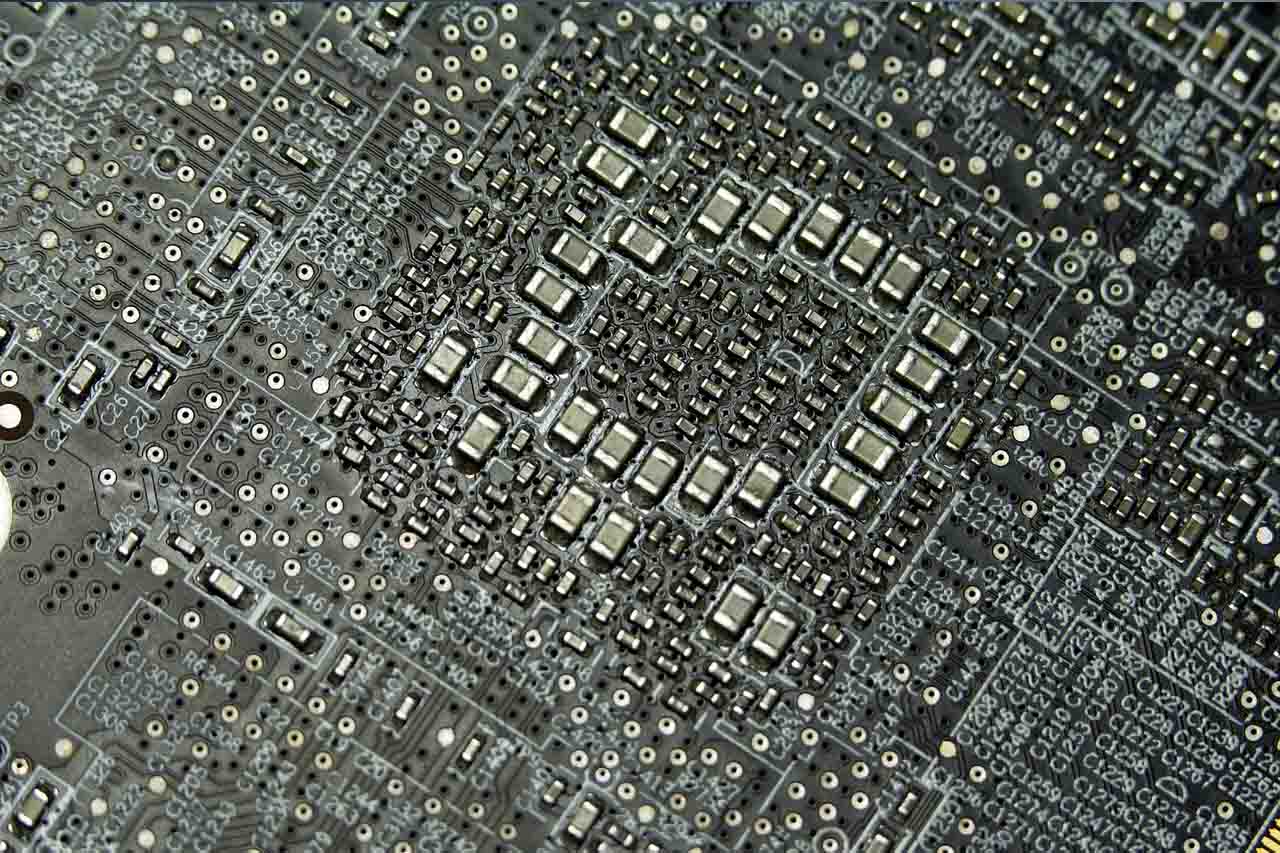
Jedną z najczęściej występujących awarii w laptopach to uszkodzenie płyty głównej. Jest to podstawowy element każdego komputera, tabletu czy telefonu. Niestety płyty główne są kompatybilne tylko z jednym modelem laptopa i to też nie zawsze. Naprawa płyt głównych jest często wykonywaną usługą ponieważ dostępność tych elementów na rynku jest bardzo mała.
W niektórych modelach pomimo, że różnią się jedynie wydajnością procesora nie ma możliwości wymiany płyty, ponieważ została tak oprogramowana w kontrolerach i BIOS, że działa tylko z jednym typem procesora. Producenci specjalnie stosują takie zabiegi, by sprzęt był nienaprawialny, a klienci kupowali nowe. Niekoniecznie lepsze. Większość klientów, których laptopy ulegają awariom w 2 lub 3 roku eksploatacji wybiera jednak naprawę, ponieważ ich laptop niewiele różni się od tych sprzedawanych obecnie. A jakość wykonania tych nowych jest znacznie gorsza od tych 2-3 letnich.
Brak wsparcia dla sprzedaży części zamiennych tylko pogłębia problem. Klienci bowiem nie chcą mieć sprzętu jednorazowego.
Z pomocą przychodzi wtedy profesjonalny niezależny serwis laptopów, gdzie ludzie z wiedzą pasją do elektroniki, rozwiązują problemy z różnego rodzaju uszkodzeniami na płytach głównych laptopów. Takiej płyty nie trzeba wymieniać można ją naprawić.
Jeśli chcesz zobaczyć jakich używamy narzędzi informacje znajdziesz w dziale nasze wyposażenie na stronie.
Poniżej prezentujemy listę najczęściej naprawianych elementów płyt głównych
- Obwody zasilania - Na płycie głównej występuje od 4 do 8 głównych obwodów zasilania, które odpowiadają za dostarczenie napięcia do wszystkich układów scalonych. Należą do nich między innymi: układ zasilania procesora, Ramu, Karty graficznej, ładowania baterii, zasilanie 3v i 5v i inne układy zależnie od wyposażenia laptopa.
- Układów BGA - Są to przeważnie awarie kart graficznych, mostków południowych, północnych i czasem lutowanych procesorów. Niestety wymiana tych układów jest dość skomplikowana a w wielu przypadkach procesory są dodatkowo przyklejone specjalnym klejem co praktycznie wyklucza ich wymianę. Warto więc dbać o układ chłodzenia laptopa aby unikać awarii tych elementów
- Kondensatory i rezystory - to małe elementy, które podczas pracy w podwyższonej temperaturze tracą swoje właściwości i powodują wiele problemów w działaniu laptopów. Są to tanie elementy elektroniczne, ale znalezienie ich pośród setek innych jest bardzo pracochłonne przez co i kosztowne.
- Złącza i taśmy - te elementy najczęściej ulegają uszkodzeniu podczas samodzielnych prób napraw laptopów i komputerów. Są to bardzo delikatne elementy, i niestety jak się nie wiej jak rozebrać laptopa, gdzie podważyć obudowę lub rozpiąć złącze, bardzo łatwo je uszkodzić.
W najnowszych laptopach wiele układów scalonych ma własne oprogramowanie i włożenie nowego, bez zaprogramowania nic nie pomaga. Naprawy płyt głównych to skomplikowany proces. Jeśli laptop się nie włącza może za to odpowiadać wiele elementów. Zapraszamy na bezpłatną wycenę do naszego serwisu
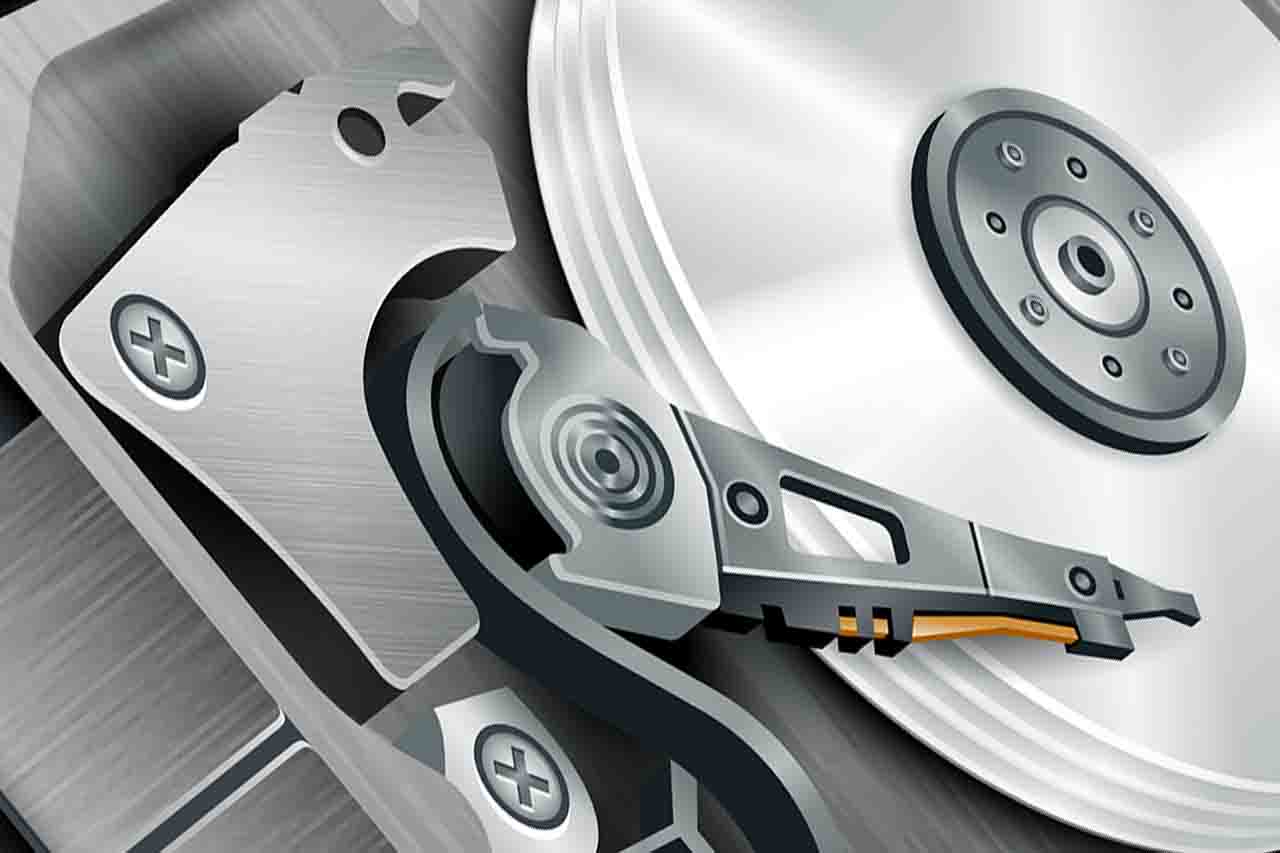
Współczesne nośniki danych są coraz większe, szybsze, nowocześniejsze ale niestety też awaryjne. Awaria dysku twardego w laptopie, to prawdziwa katastrofa i jedna z częstszych przyczyn wizyty klientów w naszym serwisie. W znacznej części takich awarii można szybko i w rozsądnej cenie odzyskać dane z uszkodzonego nośnika.
Dyski Twarde HDD, wbrew pozorom nie są hermetyczne, ale bardzo wrażliwe na mikroskopijne zabrudzenia. Dlatego nie należy ich samodzielnie otwierać, bądź powierzać osobom bez specjalnego wyposażenia laboratoryjnego i wiedzy technicznej. Każda nieautoryzowana próba odzyskania danych w nieodpowiedni sposób i procesy mechaniczne, może doprowadzić do braku możliwości w ogóle ich odzysku.
Jako uzupełnienie oferty serwisu laptopów proponujemy Ci usługę odzyskiwania danych z dysku, pendrive, dysku SSD, kart pamięci, telefonów komórkowych i smartfonów.
W większości przypadków w celu odzyskania dostępu do danych wystarczy przegranie ich na inny dysk. Jeśli nośnik jest uszkodzony zapraszamy do skorzystania z profesjonalnych usług.
Oferujemy odzyskanie danych:
Przegrywania danych w przypadku uszkodzenia laptopa.
Odzyskiwanie danych w przypadku uszkodzenia partycji.
Odzyskiwanie danych po sformatowaniu dysku pendrive, karty pamięci.
Odzyskiwanie danych w przypadku skasowania pliku.
Odzyskiwanie danych z uszkodzonego dysku Seagate, WD, Toshiba, Samsung, HGST, Hitachi, i dysku SSD Sandisk, OCZ, Transcend, Samsung, Patriot, AMD, WD, Lite-ON, A-DATA.
Odzyskiwanie danych z macierzy RAID 0, Raid 1, Raid 5, Raid 10, Raid 01, Raid 50
Odzyskiwanie danych z kart pamięci z aparatów, kamer, dysktafonów
Odzyskiwanie zdjęć ze wszystkich nośników, skasowanych i po formatowaniu
Odzyskiwanie danych z dysku po upadku, z dysku uszkodzonego mechanicznie, z dysku z uszkodzoną elektroniką
W laboratorium posiadamy specjalne stanowiska wyposażone w komorę laminarną umożliwiające ingerencję do wnętrza dysku lub też odczytu z poszczególnych głowic i talerzy. Oferujemy również możliwość odczytywania z kości pamięci pendrive i kart SD, mSD, CF i dysków SSD.
Zapraszamy do serwisu na bezpłatną wycenę.
Co robić gdy dane zostaną utracone?
Po pierwsze jak najszybciej należy wyłączyć komputer. Zalecamy wyjęcie wtyczki od zasilania i baterii, ponieważ podczas normalnego zamykania systemu może dojść do nadpisania niektórych sektorów.
Po drugie należy zachować spokój i udać się z dyskiem lub całym urządzeniem do naszego serwisu. Na miejscu dowiesz się jaka jest diagnoza i dalsza procedura odzyskiwania.
Jak zabezpieczyć się przed utratą danych?
Po pierwsze należy robić kopię zapasową.
Odzyskiwanie danych to kosztowny proces. Dzięki rozwijającej się technologii nie są to takie koszty jak chociażby 4 lata temu, ale nadal mogą wynieść od kilkuset do kilku tysięcy złotych. Niestety pomimo tego, że dane na dyskach są często warte więcej niż cały sprzęt komputerowy w firmie czy w domu, bardzo mało ludzi pamięta aby robić kopię zapasową swoich danych. Zdarzały się nam przypadki odzyskiwania danych, które stanowiły dorobek całego życia ( doktoraty, książki, zdjęcia, dane finansowe). Niektóre firmy nie mogłyby dalej funkcjonować bez tych danych. Pamiętaj zawsze co jakiś czas o skopiowaniu najważniejszych plików i dokumentów.
Jeżeli w Twoim dysku coś puka, zgrzyta, głośniej pracuje, to może oznaczać, że niedługo mogą objawić się problemy z odczytem danych. Objawem może być wydłużone ładowanie systemu operacyjnego, występują kłopoty przy kopiowaniu plików, a czasem obserwujesz się niebieskie lub czarne ekrany, może być sygnał uszkodzeń dysku twardego. Warto już wtedy pomyśleć o skopiowaniu danych.
Więcej informacji i pełną ofertę znajdziesz na stronie hddlaboratory.pl
WYCENA ZA DARMO. PŁACISZ TYLKO GDY DANE ZOSTANĄ ODZYSKANE.
Dyski Twarde HDD
Uruchomienie dysku twardego zaczyna się wtedy, kiedy naciśniesz przycisk power na panelu komputera. Najpierw zostaje uruchomiony procesor sygnałowy na elektronice dysku. Po czym uruchamia on procedury z biosu dysku. Co pozwala na załączenie silnika HDD. Silnik musi rozpędzić talerze (platery) do minimalnej, zakładanej prędkości obrotowej. Po jej osiągnięciu włączony zostaje serwomechanizm pozycjonera, który zostaje przerzucony nad miejsce na talerzach gdzie znajduje się program wewnętrzny samego dysku – To miejsce na talerzach nazywamy strefą serwisową dysku (ang. Service Area).
Silnik musi rozpędzić się do prędkości minimalnej, aby wytworzyć poduszkę powietrzną między głowicami a wirującym platerem. Poduszka ta nie pozwala na fizyczny kontakt między nimi unosząc lekko głowice.
Po uzyskaniu odpowiedniej prędkości obrotowej talerzy, głowice czytają zamieszczone w SA (Service Area) moduły wsadowe danych, w których zawarte są podstawowe informacje o dysku jak: nazwa dysku, nr seryjny, fizyczny translator dysku oraz parametry pracy głowic.
Po odczycie struktur serwisowych oraz translatora, dysk zgłasza komunikat "status ready" – i zostaje on zgłoszony w biosie komputera jako sprawny - do pracy.
Zapis danych na dysku jest dokonywany poprzez transpozycję pola magnetycznego (wytwarzanego przez głowicę). Ferromagnetyczne talerze są magnesowane aż do pełnego nasycenia zgodnie z właściwościami histerezy magnetycznej. Nośnik ferromagnetyczny zostaje wtedy trwale i stabilnie namagnesowany.
Uruchamianie systemu z dysku HDD
Po włączeniu komputera, jeżeli już dysk osiągnie status ready, następują dalsze czynności związane z pracą samego dysku.
Pozycjoner z głowicami przesuwają się ze strefy parkowania (Landing Zone), do strefy, która nazywana jest Master Boot Block (blokiem startowym dysku) lub Master Boot Record.
MBR – zapisany jest na niedostępnym dla użytkownika obszarze partycji zawierającym dane o podstawowych parametrach nośnika np. rozmiarze klastrów, wielkości danej partycji, sektorów ukrytych i ich wielkości, rozmieszczenia sektorów systemowych na platerach w obszarze danych użytkownika.
W tym miejscu rozpoczyna się poszukiwanie programu rozruchowego – systemu, oraz głównej tablicy partycji dysku. Jeśli system operacyjny znajduje się w tym miejscu, to głowice wyszukają program rozruchowy (boot loader). Przy czym , aby to nastąpiło segment startowy programu rozruchowego powinien być umieszczony w pierwszym, 512-bajtowym wyjątku sektora MBR.
Po czym następuje ładowanie systemu do pamięci operacyjnej.
Bios płyty głównej pozwala na zmianę ustawień poszukiwania boot-loadera. Pozwala na zainicjowanie systemu z innego dysku, napędu DVD, pamięci USB czy nawet z sieci.
Dalej kontrolę nad dyskiem przejmują sterowniki systemowe i to one właśnie później odpowiadają za pracę kontrolerów dysku tak, aby zapewnić stabilną i wydajną pracę.
Jeżeli głowice nie znajdą boot loadera – to wszystkie operacje związane z ładowaniem systemu operacyjnego zostają zawieszone a dysk pozostaje w fazie gotowości.
Brak zadziałania którejkolwiek z powyższych procedur powoduje awarię uruchamiania systemu i komunikat „non system disk or disk error”.
Bardzo przydatnym narzędziem do odczytu parametrów dysku jest SMART
S.M.A.R.T. (Self Monitoring, Analysis, and Reporting Technology) jest to zespół czujników monitorujących działanie dysku twardego. System ten wyświetla informacje o różnych parametrach dotyczących kondycji dysku.
Odczyt tych parametrów pozwala na kontrolowanie i wczesne dostrzeganie problemów z dyskiem, co przekłada się w dużym stopniu na unikanie ryzyka utraty danych. W serwisie jesteśmy w stanie odczytać problemy z dyskiem, jak i przyczyny ich powstawania. Np. uderzenia pracującego dysku, ilość bad sectorów.
Dyski SSD
Głównym elementem dysku jest znajdujący się na jego pokładzie kontroler, czyli układ zarządzający komunikacją z pamięciami flash za pomocą równoległych kanałów. Odpowiada on głównie za działanie dysku, w tym kompresję i dekompresję danych oraz za równomierne zużywanie wszystkich komórek pamięci układając dane przed zapisem w uporządkowane struktury i rozdzielając równo na wszystkie strony pamięci. Każde polecenie zapisu danych, które system operacyjny wysyła do dysku SSD, jest optymalizowane przez wewnętrzne oprogramowanie (firmware).
Jak już wspominaliśmy, kontrolery odpowiadają za komunikację z pamięciami NAND flash, które służą do trzymania danych na dyskach. Są one pogrupowane na płytce drukowanej. Pamięci NAND flash dzielą się na różne typy. Jeżeli chodzi o najlepsze dyski z pamięciami SLC (Single Level Cell) to każda komórka przyjmuje tylko 1 bit danych. Z kolei te najtańsze i najpopularniejsze pamięci MLC (Multi Level Cell) stosowane w konsumenckich dyskach SSD i pamięciach przenośnych, pozwalają na trzymanie dwóch bitów w komórce, czyli czterech możliwości. Natomiast Samsung stosuje pamięci TLC (Triple Level Cell), które mogą przyjąć nawet 3 bity danych, co skutkuje dziesięciokrotnie mniejszą liczbą cykli zapisu niż pamięci typu MLC, a co za tym idzie sto razy mniejszą niż pamięci SLC. W połączeniu z własnymi kontrolerami Samsung łatwo może kontrolować ceny swoich produktów.
Samsung jako jeden z liderów producentów dysków SSD wprowadził na rynek jeszcze nowszą technologię - 3D Vertical NAND. Zamiast płaskiej struktury komórek wprowadzono strukturę trójwymiarową, co przyspieszyło działanie pamięci i zwiększyło pojemność dysków Samsunga, a jednocześnie uniknięto zwiększenia awaryjności poprzez zagęszczenie komórek i ich wzajemnej interferencji.
Pamięci SLC są, w związku z tym, nawet dwukrotnie szybsze od MLC pod względem odczytu, dają czterokrotnie lepszy czas zapisywania, porównywalną prędkość kasowania, są bardziej energooszczędne i niemal 10 razy trwalsze. Oczywiście to wszystko wpływa na cenę dysków z pamięciami SLC.
Jak działają kości pamięci flash.
Podstawową jednostką pamięci jest komórka i zależnie od zastosowanej technologii ma 4096 komórek (4 kilobajty) lub 8192 komórki (8 kilobajtów) składają się na jedną stronę. Z kolei 128 lub 256 stron składa się na jeden blok.
Trzeba zaznaczyć, że o ile da się odczytać lub zapisać poszczególną stronę, to najmniejszą jednostką, którą można skasować jest blok. Bloki są połączone w płaszczyzny, a te z kolei w rdzenie. Kilka rdzeni tworzy chip TSOP (Thin Small Outline Package)
W dyskach SSD mamy również pamięć podręczną. Jest nią bufor pamięci DRAM, którego zadaniem jest przetrzymywanie danych czekających na fizyczne zapisanie na dysku oraz informacji o danych, które przyspieszają operację zapisu oraz zadań kontrolera, równomiernie obciążającego kości dysku SSD.
W celu zabezpieczenia danych pamięci podręcznej DRAM, niektóre dyski SSD zawierają zintegrowany kondensator umożliwiający zapis chwilowych danych z cache’u do pamięci flash.
Dyski SSD mogą uzyskać swoją pełną wydajność zapisu, tylko jeżeli działają na pustych komórkach dlatego wykorzystuje się komendy Trim dzięki której system operacyjny komunikuje się z dyskiem SSD informując o ilości obszarów danych, które nie są już potrzebne i można je skasować. Inna funkca wykorzystywana w dyskach SSD to zbieranie śmieci, która łączy częściowo zapisane bloki w całe bloki, a patem kasuje już te nie w pełni zapisane. W nośnikach tego typu istnieje również tzw obszar zapasowy, który nie jest widoczny przez system operacyjny. Jest on niezbędny do szybkiego wykonywania różnego operacji odczytu/zapisu, przenoszenia bloków i kontrolowania zużycia pamięci. Obszar zapasowy wynosi od 7 w starszych dyskach, do kilkunastu procent pojemności nośnika w nowszych.
Dyski Hybrydowe SSHD
Dysk hybrydowy to z reguły dysk talerzowy z kilku gigabajtowym buforem w postaci pamięci flash. Pamięć flash nie jest widoczna dla użytkownika. Pomaga jedynie buforować i kolejkować dane, co nie co przyspiesza pracę dysku talerzowego, jednak osiągami nie dorówna dyskowi SSD.
Seagate niedawno zaprezentował nową serię dysków SSHD do laptopów i desktopów Seagate Laptop Thin SSHD i Seagate Desktop SSHD , które potrafią zwiększyć wydajność komputera nawet o 40%
Firma Western Digital z kolei zaprezentowała ciekawe rozwiązanie WD Black2 Dual Drive - dysk 1 TB i 128 GB SSD. Urządzenie niemal bez wad i szybkie i pojemne. Kiedy brak miejsca w laptopie, może warto wydać 299 dolarów.
Najpopularniejsi producenci dysków to Toshiba, Seagate, Western Digital - HGST Hitachi. Od niedawna dział dysków firmy Samsung został wykupiony przez Seagate.
Awaryjność dysków twardych HDD
Dyski HDD są dość awaryjne. Im nowsze tym bardziej delikatne. Często wystarczy nawet lekki wstrząs, mały upadek lub uderzenie aby doszło do awarii dysku.
Strona 2 z 2

Chcesz nas o coś zapytać?
Kontakt
Informacje
Laptop Repair Center (Megaserwis S.C.), Warszawa, ul. Opaczewska 43 lok 8: Serwis laptopów, komputerów i tabletów - Wszystkie prawa zastrzeżone. Wszystkie użyte nazwy handlowe loga i znaki towarowe są własnością odpowiednich organizacji i zostały wykorzystane wyłącznie w celach informacyjnych. Laptop Repair Center zabrania kopiowania treści ze strony w jakimkolwiek celu. Strona może wykorzystywać pliki cookies zgodnie z ustawieniami twojej przeglądarki więcej w polityce prywatności.
Usługi
Zasoby
Odwiedza nas
Odwiedza nas 562 gości oraz 0 użytkowników.
Porady
- Zalany laptop nie włącza się. A co z danymi?
- Laptop się przegrzewa, wolno pracuje: Znaczenie i pielęgnacja układu chłodzenia
- Komputer nie włącza się, laptop nie reaguje na włącznik - jak to naprawić?
- Awaryjność dysków SSD i sposoby na wydłużenie ich żywotności
- Jaki wpływ na laptopa mają ujemne temperatury?
- Zagrożenia Cybernetyczne: Wirusy i Fałszywe Strony Internetowe
Społeczność

Ciekawostki
- Laptop Asus ZenBook wymiana zbitej matrycy
- Laptop Acer Predator Wymiana klawiatury i konserwacja
- Laptop Lenovo Legion 5 Pro wymiana klawiatury i matrycy
- Apple MacBook przegrzewa się aż parzy
- Spuchnięta bateria w laptopie - co robić, jak to naprawić?
- Odzyskiwanie danych z serwera NAS QNAP w RAID 5
- Wymiana baterii, wentylatora i klawiatury w laptopie HP X360
- Dell XPS, Precision, Latitude, Vostro nie rozpoznaje zasilacza - Naprawa detekcji zasilacza